

Slik lager du QR-kode i Word med DISPLAYBARCODE
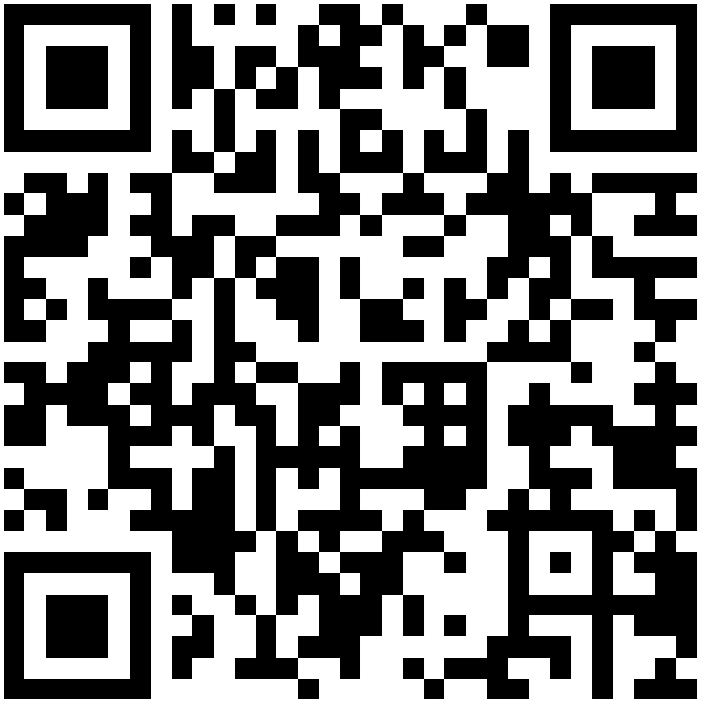
Bruker du en versjon av Microsoft Word fra 2016 eller senere, kan du lage QR-koder på en enkel måte. Word har en innebygd funksjon for å generere QR-koder ved hjelp av feltkoden DISPLAYBARCODE. Dette er en effektiv måte å lage skannbare koder direkte i dokumentet – uten eksterne verktøy.
Eksempel: QR-kode til Korrekturavdelingen.no
For å lage en QR-kode som peker til https://www.korrekturavdelingen.no/ bruker du følgende feltkode:
{ DISPLAYBARCODE "https://www.korrekturavdelingen.no/?qr" QR \3 }
Fremgangsmåte (viktig å følge nøyaktig)
- Opprett feltkoden riktig ved å trykke Ctrl + F9
NB! Du kan ikke skrive klammeparentesene { } manuelt.
Trykk Ctrl + F9
Word setter da inn ekte feltklammer: { }
Dette er avgjørende. Manuelt skrevne klammer { og } fungerer ikke! - Skriv inn denne koden mellom klammene:
DISPLAYBARCODE "https://www.korrekturavdelingen.no/" QR \3
NB! Bruk rette anførselstegn! Du må bruke rette anførselstegn (" "), ikke typografiske (« »).
NB! Word endrer ofte automatisk " " til « » (såkalte «smarte anførselstegn»). Dette vil ødelegge koden. Løsning:
Skriv inn " " manuelt og kontroller at de ikke blir endret. Dersom " endres til « kan du bruke hurtigtasten for å angre (Ctrl + z)
Eller slå av automatisk retting under:
Fil → Alternativer → Korrektur → Autokorrektur → fjern «erstatt rette anførselstegn med typografiske» - Marker feltet
Trykk F9
Word genererer nå QR-koden.
Hvis koden ikke vises
Hvis du fortsatt ser teksten (feltkoden):
Trykk Alt + F9 for å bytte mellom kodevisning og resultat
Forklaring av syntaksen
DISPLAYBARCODE QR \3
QR = angir QR-kodetype
\3 er ikke en absolutt størrelse (px, mm osv.). Det er en intern skaleringsparameter. Word rendrer QR-koden som et objekt som tilpasses dokumentlayouten. Du vil derfor neppe klare å endre størrelsen ved å erstatte 3 med et større eller mindre tall.
DISPLAYBARCODE fungerer i moderne versjoner av Word (Microsoft 365 / Word 2016 og nyere). Eldre versjoner støtter ikke funksjonen.